 Divx Player - Player untuk pemutar film DVD dan Divx. Divx juga dilengkapi dengan sejumlah codec yang bisa digunakan video dengan format yang berbeda.
 K-Lite Codec Pack - Codec yang satu ini merupakan suatu keharusan bagi yang suka nonton video di komputer. Memuat sebagian besar codec audio video. Codec ini telah dilengkapi Windows Media Player Classic dan kompatibel dengan Windows Media Player terbaru.
 Real Player - mirror - Player yang mempunyai fitur lengkap bisa untuk memutar musik, video, radio, hingga bisa untuk memainkan game. Digunakan untuk memutar audio video ber-ekstensi MP3, WMV, WMA, MPG, dll.
 Real Alternative - Addon tambahan untuk media player Windows dan browser plugins untuk memutar musik, video, dan radio yang menggunakan format real player. Digunakan untuk memutar audio video ber-ekstensi RMVB atau RMV.
 QuickTime Player - mirror - Player keluaran Apple inc. Digunakan untuk memutar audio & video beresolusi tinggi yang berekstensi MOV dan bisa dimainkan juga pada iPod Video. Instalasi lengkap beserta dengan plugins untuk browser.QuickTime Alternative - Addon tambahan untuk media player Windows keluaran Apple inc. Digunakan untuk memutar audio & video beresolusi tinggi yang berekstensi MOV. Instalasi sudah termasuk plugins untuk browser.
 VLC Media Player - VLC (initially VideoLAN Client) adalah player portable yang dapat memainkan berbagai macam format audio dan video (MPEG-1, MPEG-2, MPEG-4, DivX, mp3, ogg...). Software video ini bisa digunakan untuk streaming di internet dan sudah terintegrasi berbagai macam codec di dalamnya.
 WinAmp Full - WinAmp Free - mirror - Player MP3 yang paling populer di dunia. Kemampuan player yang satu ini sudah diakui, dan saat ini bisa dipakai untuk memutar video, radio, dan media audio video lainnya.
 Window Media Player - mirror - Player buatan Microsoft ini dan sudah terintegrasi dengan Windows. Download versi terbaru atau updatenya di sini. Versi terbarunya dilengkapi dengan sejumlah fasilitas dan terintegrasi dengan internet.
 Zoom Player - Player yang satu ini diakui sebagai salah satu player tercepat di dunia. Dengan besaran download yang cukup kecil di bawah 2MB, ternyata player yang satu ini memiliki fasiltias yang cukup lumayan dengan user interface yang sederhana.
Download Accelator Plus (DAP) - Software download engine keluaran Speedbit ini merupakan yang paling populer di dunia dan paling banyak dipakai netter saat ini. Versi terbaru sudah men-support Windows Vista.
Flashget - Software download engine gratis terbaik yang memiliki add-on dan anda bisa mengubah setting skin. Flashget versi terbaru sudah tidak memiliki adware dan spyware.
Free Download Manager - What is Free Download Manager? It is a powerful, easy-to-use and absolutely free download accelerator and manager. Moreover, FDM is 100% safe.
Fresh Download - Software download yang simple dan memiliki fitur yang dapat mempercepat download anda dan sejumlah fitur yang sangat bagus. Selain gratis software ini juga bebas iklan.
Getright - Salah satu software yang paling terkenal untuk download. Versi terbaru memiliki dukungan dan fitur yang lebih baik.
Torrent Download:
Azureus (BitTorrent) - mirror - Salah satu software download Bit Torrent yang simple dan paling banyak dipakai oleh netter karena didukung oleh komunitas open source (sourceforge.net).
BitComet (BitTorrent) - mirror - Salah satu software download Bit Torrent yang sangat populer di dunia. Men-support lebih dari 43 bahasa, file download kecil, dan sudah support WIndows Vista.
BitLord (BitTorrent) - Software yang satu ini cukup diminati oleh kalangan penggemar download karena beberapa fiturnya yang bagus.
P2P (File Sharing):
iMesh - Software khusus pencari dan download MP3 yang cukup populer dengan memakai sistem P2P atau download & sharing antar pemakai. Software ini 100% legal dan bebas iklan.
Jubster - Software ini disebut sebagai clone dari Napster (pencari MP3 yang sempat diprotes oleh kalangan musik di Amerika) yang mempunyai fungsi yang sama seperti iMesh.
Bearshare - mirror - Software P2P file sharing yang paling cepat di dunia dan memiliki berbagai fitur yang menarik.
Limewire - mirror - Software P2P file sharing yang fungsinya seperti BearShare dan juga paling banyak dipakai orang di dunia.
Frostwire - mirror - Software P2P yang katanya lebih unggul dari Limewire karena bisa mencari file torrent juga.
FTP (File Transport Protocol):
CoreFTP - Freeware FTP ini memiliki dukungan sekuriti SSL untuk uploading dan downloading dari web server.
Filezilla - Software open source ini cukup handal dan di desain untuk kemudahan pemakaian. Support Windows XP, 2000 dan NT
SmartFTP - mirror - Software kategori non commercial FTP ini berguna untuk uploading dan downloading dari web server anda.
Virus dan Spyware adalah gangguan pada komputer yang disebabkan oleh pihak eksternal dengan tujuan yang beragam seperti untuk mencuri data-data anda, merusak hardware anda, menghapus file, menghilangkan fungsi tertentu, mengambil alih kontrol pada komputer anda dan lain sebagainya. Yang pasti sangat langka atau mungkin tidak ada virus dan spyware yang membawa kuntungan pada komputer yang terinfeksi.
Virus dan spyware komputer bisa menyerang komputer anda baik yang sering online maupun yang tidak pernah online ke internet sekalipun. Komputer yang dihubungkan dengan disket atau usb flash disk pun bisa tertular dari software yang diinstall apabila tidak hati-hati. Jika telah terinfeksi suatu virus atau spyware yang hanya aktif bila komputer terhubung dengan internet, maka si virus atau spyware akan aktif ketika komputer sedang online.
Berikut ini adalah berbagai tindak pencegahan dan perbaikan pada komputer yang terkena virus atau spyware baik yang ringan maupun yang tingkat berat.
A. Pencegahan Agar Komputer Terhindar Virus dan Spyware
1. Hati-hati pada Attachment Email Anda
Jangan membuka file attachment pada email yang anda terima walaupun dari orang yang anda kenal jika attachment tersebut mengandung file program dengan extension atau akhiran .exe, .pif, .bat, dan lain sebagainya. Baca dengan teliti email yang dikirim, apakah gaya e-mail sama dengan yang biasa dikirim. Terkadang email yang anda terima berasal dari orang sunda, tapi menggunakan bahasa inggris, rusia, cina, dll pada emailnya.
2. Pasang / Install Software Keamanan Yang Terbaru
Pastikan komputer anda terinstall 3 jenis software keamanan utama dan terpasang dengan setting yang otomatis mengamankan komputer anda tanpa anda harus nyalakan terlebih dahulu. Mereka adalah anti virus untuk menangkal virus, anti spyware untuk menangkal spyware, dan firewall untuk menangkal serta memblokir serangan hacker serta koneksi dari luar.
Untuk yang versi gratis dan bermutu bagus anda bisa menggunakan AVG antivirus untuk anti virus, Ad-Aware untuk antri spyware dan Zone Alarm untuk program firewall. Pastikan kesemuanya update / sudah terupdate dengan definition dan patch terbaru yang memperkecil peluang virus dan spyware varian baru melakukan infeksi pada komputer pc atau laptop anda. Jangan lupa pula untuk menjalankan scan pada komputer anda secara berkala untuk membunuh virus dan spyware yang baru menginfeksi.
3. Jangan Gegabah Menginstall Software
Hati-hati terhadap software yang anda isntall baik yang anda beli dari cd bajakan di toko-toko cd, dari download di internet, dari teman, dan lain sebagainya. Virus maupun spyware bisa saja bersembunyi pada program yang anda pasang tanpa anda sadari. Biasakanlah untuk membackup semua file penting anda secara berkala pada flash drive, cd atau dvd agar bila terjadi sesuatu hal yang fatal anda tidak akan kehilangan data anda.
4. Awasi User / Orang Lain Yang Memakai Komputer Anda
Jika komputer anda dipakai oleh orang lain, pastikan dia tidak melakukan hal-hal yang dapat merugikan komputer anda. Anda dapat membuat account khusus untuk tamu / guest dengan batasan-batasan tertentu yang anda dapat seting sendiri. Seseorang yang mungkin tidak anda duga bisa saja menginstall program, mencolokkan usb atau memasukkan disket yang mengandung virus atau spyware. Bahkan bisa juga memasang dengan sengaja software mata-mata untuk merekam segala aktifitas anda dan password yang biasa anda gunakan.
5. Waspada Selalu
Jika anda merasa bahwa ada sesuatu yang tidak beres pada komputer anda segera putuskan dan cabut sambungan ke koneksi internet ataupun jaringan network lan. Kemudian jalankan anti virus, anti spyware dan cek firewall apakah sudah berjalan dengan baik dan semestinya. Apabila anda mendapatkan pertanyaan untuk menginstall software dari situs yang tidak jelas tolaklah mentah-mentah. Ikuti perkembangan update patch atau tambalan lubang keamanan pada setiap software yang terpasang dan mendapatkan access internet pada program firewall anda.
B. Perbaikan Komputer Yang Terinfeksi Virus dan Spyware
1. Matikan Internet dan File Sharing Jaringan Network
Jika komputer anda terhubung dengan jaringan lokal atau internet segera putuskan dan cabut bila perlu untuk memastikan 100% anda benar-benar tidak terkoneksi. Terkadang virus dan spyware memanipulasi komputer anda sehingga seolah-olah anda sudah tidak terhubung lagi dengan jaringan luar.
2. Update dan Scan
Langkah pertama untuk perbaikan jika anda merasa ragu-ragu ataupun merasa yakin bahwa komputer anda terserang virs atau spyware adalah melakukan update. Update dapat dilakukan baik melalui download internet maupun secara offline jika anda memiliki filenya dari orang lain. Setelah terupdate dengan definition yang baru maka anda sebaiknya langsung melakukan scanning untuk segera menyingkirkan virus yang ditemukan.
3. Aktif Pada Komunitas Mailing List / Forum Tentang Keamanan Komputer
Semakin anda banyak bergabung dengan komunitas komputer, maka semakin banyak orang yang akan membantu anda jika anda sedang dalam masalah. Jangan takut dan ragu untuk menanyakan masalah yang anda hadapi biarpun masalah itu sepele. Gunakan nama samaran jika perlu. Di luar sana terdapat banyak orang yang mungkin pernah mengalami hal yang sama dengan anda. Di samping itu anda mungkin akan mendapatkan tips jalan pintas, solusi, saran, dan sebagainya dari komunitas tersebut. Biasanya virus dan spyware yang terbaru juga dibahas pada komunitas tersebut.
4. Format Harddisk Jika Tidak Ada Jalan Keluar
Jika semua cara telah anda jalani dan tidak ada yang memberikan solusi yang memuaskan anda dapat mengambil jalan pintas terakhir, yaitu dengan memformat ulang hard disk anda. Pastikan data yang penting bagi anda sudah ada cadangannya pada medium lain yang tidak terinfeksi virus, spywre serta program jahat lainnya. Kemudian format hard drive anda dan install os dan prgram aplikasi yang biasa anda pakai. Setelah semua ok, maka copy kembali file-file penting anda pada komputer yang fresh tersebut.
5. Belajar Dari Kesalahan
Buka mata anda ketika menghadapi suatu persoalan dan pelajari dengan baik, karena tidak menutup kemungkinan bahwa persoalan yang sama akan timbul dengan kuantitas yang lebih besar. Belajar tidak hanya dari masalah anda sendiri tetapi juga masalah orang lain bahkan yang anda tidak kenal sekali pun.
Virus dan Spyware adalah gangguan pada komputer yang disebabkan oleh pihak eksternal dengan tujuan yang beragam seperti untuk mencuri data-data anda, merusak hardware anda, menghapus file, menghilangkan fungsi tertentu, mengambil alih kontrol pada komputer anda dan lain sebagainya. Yang pasti sangat langka atau mungkin tidak ada virus dan spyware yang membawa kuntungan pada komputer yang terinfeksi.
Virus dan spyware komputer bisa menyerang komputer anda baik yang sering online maupun yang tidak pernah online ke internet sekalipun. Komputer yang dihubungkan dengan disket atau usb flash disk pun bisa tertular dari software yang diinstall apabila tidak hati-hati. Jika telah terinfeksi suatu virus atau spyware yang hanya aktif bila komputer terhubung dengan internet, maka si virus atau spyware akan aktif ketika komputer sedang online.
Berikut ini adalah berbagai tindak pencegahan dan perbaikan pada komputer yang terkena virus atau spyware baik yang ringan maupun yang tingkat berat.
A. Pencegahan Agar Komputer Terhindar Virus dan Spyware
1. Hati-hati pada Attachment Email Anda
Jangan membuka file attachment pada email yang anda terima walaupun dari orang yang anda kenal jika attachment tersebut mengandung file program dengan extension atau akhiran .exe, .pif, .bat, dan lain sebagainya. Baca dengan teliti email yang dikirim, apakah gaya e-mail sama dengan yang biasa dikirim. Terkadang email yang anda terima berasal dari orang sunda, tapi menggunakan bahasa inggris, rusia, cina, dll pada emailnya.
2. Pasang / Install Software Keamanan Yang Terbaru
Pastikan komputer anda terinstall 3 jenis software keamanan utama dan terpasang dengan setting yang otomatis mengamankan komputer anda tanpa anda harus nyalakan terlebih dahulu. Mereka adalah anti virus untuk menangkal virus, anti spyware untuk menangkal spyware, dan firewall untuk menangkal serta memblokir serangan hacker serta koneksi dari luar.
Untuk yang versi gratis dan bermutu bagus anda bisa menggunakan AVG antivirus untuk anti virus, Ad-Aware untuk antri spyware dan Zone Alarm untuk program firewall. Pastikan kesemuanya update / sudah terupdate dengan definition dan patch terbaru yang memperkecil peluang virus dan spyware varian baru melakukan infeksi pada komputer pc atau laptop anda. Jangan lupa pula untuk menjalankan scan pada komputer anda secara berkala untuk membunuh virus dan spyware yang baru menginfeksi.
3. Jangan Gegabah Menginstall Software
Hati-hati terhadap software yang anda isntall baik yang anda beli dari cd bajakan di toko-toko cd, dari download di internet, dari teman, dan lain sebagainya. Virus maupun spyware bisa saja bersembunyi pada program yang anda pasang tanpa anda sadari. Biasakanlah untuk membackup semua file penting anda secara berkala pada flash drive, cd atau dvd agar bila terjadi sesuatu hal yang fatal anda tidak akan kehilangan data anda.
4. Awasi User / Orang Lain Yang Memakai Komputer Anda
Jika komputer anda dipakai oleh orang lain, pastikan dia tidak melakukan hal-hal yang dapat merugikan komputer anda. Anda dapat membuat account khusus untuk tamu / guest dengan batasan-batasan tertentu yang anda dapat seting sendiri. Seseorang yang mungkin tidak anda duga bisa saja menginstall program, mencolokkan usb atau memasukkan disket yang mengandung virus atau spyware. Bahkan bisa juga memasang dengan sengaja software mata-mata untuk merekam segala aktifitas anda dan password yang biasa anda gunakan.
5. Waspada Selalu
Jika anda merasa bahwa ada sesuatu yang tidak beres pada komputer anda segera putuskan dan cabut sambungan ke koneksi internet ataupun jaringan network lan. Kemudian jalankan anti virus, anti spyware dan cek firewall apakah sudah berjalan dengan baik dan semestinya. Apabila anda mendapatkan pertanyaan untuk menginstall software dari situs yang tidak jelas tolaklah mentah-mentah. Ikuti perkembangan update patch atau tambalan lubang keamanan pada setiap software yang terpasang dan mendapatkan access internet pada program firewall anda.
B. Perbaikan Komputer Yang Terinfeksi Virus dan Spyware
1. Matikan Internet dan File Sharing Jaringan Network
Jika komputer anda terhubung dengan jaringan lokal atau internet segera putuskan dan cabut bila perlu untuk memastikan 100% anda benar-benar tidak terkoneksi. Terkadang virus dan spyware memanipulasi komputer anda sehingga seolah-olah anda sudah tidak terhubung lagi dengan jaringan luar.
2. Update dan Scan
Langkah pertama untuk perbaikan jika anda merasa ragu-ragu ataupun merasa yakin bahwa komputer anda terserang virs atau spyware adalah melakukan update. Update dapat dilakukan baik melalui download internet maupun secara offline jika anda memiliki filenya dari orang lain. Setelah terupdate dengan definition yang baru maka anda sebaiknya langsung melakukan scanning untuk segera menyingkirkan virus yang ditemukan.
3. Aktif Pada Komunitas Mailing List / Forum Tentang Keamanan Komputer
Semakin anda banyak bergabung dengan komunitas komputer, maka semakin banyak orang yang akan membantu anda jika anda sedang dalam masalah. Jangan takut dan ragu untuk menanyakan masalah yang anda hadapi biarpun masalah itu sepele. Gunakan nama samaran jika perlu. Di luar sana terdapat banyak orang yang mungkin pernah mengalami hal yang sama dengan anda. Di samping itu anda mungkin akan mendapatkan tips jalan pintas, solusi, saran, dan sebagainya dari komunitas tersebut. Biasanya virus dan spyware yang terbaru juga dibahas pada komunitas tersebut.
4. Format Harddisk Jika Tidak Ada Jalan Keluar
Jika semua cara telah anda jalani dan tidak ada yang memberikan solusi yang memuaskan anda dapat mengambil jalan pintas terakhir, yaitu dengan memformat ulang hard disk anda. Pastikan data yang penting bagi anda sudah ada cadangannya pada medium lain yang tidak terinfeksi virus, spywre serta program jahat lainnya. Kemudian format hard drive anda dan install os dan prgram aplikasi yang biasa anda pakai. Setelah semua ok, maka copy kembali file-file penting anda pada komputer yang fresh tersebut.
5. Belajar Dari Kesalahan
Buka mata anda ketika menghadapi suatu persoalan dan pelajari dengan baik, karena tidak menutup kemungkinan bahwa persoalan yang sama akan timbul dengan kuantitas yang lebih besar. Belajar tidak hanya dari masalah anda sendiri tetapi juga masalah orang lain bahkan yang anda tidak kenal sekali pun.
Beberapa waktu lalu muncul kasus pria membunuh istrinya karena sang istri mengubah status di Facebook menjadi single. Kasus lain, meski tak seekstrim itu, bisa muncul kapan saja hanya karena situs jejaring semacam Facebook. Lantas bagaimana harusnya kita meminimalisir hal ini terjadi? baca di di www.kompas.com :)
Beberapa Etika Facebook berikut ini mungkin berguna bagi Anda
1. Status hubungan Anda adalah keputusan bersama pasangan
Jangan pernah mengubah-ubah status hubungan Anda jika tidak didasari kesepakatan bersama antara Anda dan pasangan. Banyak kasus buruk terjadi akibat seseorang merubah statusnya secara sepihak. Jangan lupa, teman-teman Anda atau teman pasangan Anda bisa mengetahui hal ini dengan cepat.
2. Berteman dengan teman dari sahabat Anda pun ada etikanya
Ketika ingin berteman dengan teman sahabat Anda di Facebook, jangan lupakan keberadaan teman Anda yang di sini berperan sebagai 'penghubung'. Katakan dari siapa Anda mengetahui profil mereka. Anda tak mau
dicurigai sebagai sales bukan?
3. Siapkan diri ketika berteman dengan seseorang yang pernah berkencan dengan Anda
Sebelum Anda melakukannya, lebih baik Anda siap mental dulu. Beberapa status yang dia tulis bisa jadi membuat Anda cemburu. Dibutuhkan kedewasaan untuk melakukan hal ini. Namun jika Anda tidak ambil pusing, lakukan saja.
4. Jangan banjiri profil dengan foto, video, dan komentar yang berkaitan dengan gagalnya hubungan Anda
Hal itu sepertinya tidak pantas dilakukan di Facebook. Jika Anda ingin minta simpati, teleponlah teman Anda, jangan bertanya pada orang-orang di dunia maya, apalagi di Facebook yang diakses banyak orang. Anda malah bisa dipermalukan.
5. Jangan curhat dan buka rahasia di Facebook
Jika Anda ingin curhat dan sejenisnya, lebih baik Anda tidak melakukannya di
Facebook. Gunakan saja e-mail, telepon atau lakukan saat sedang makan bersama teman Anda misalnya. Masih banyak fasilitas lain bukan? Anda tentu tidak ingin rahasia Anda diumbar oleh orang yang tidak bertanggungjawab.
6. Kenali Perbedaan antara Wall dan Message
Suatu pernyataan yang menyangkut hubungan pribadi Anda sebaiknya tidak usah terlalu diekspos. Kalimat seperti "I luv u soo much baaabyy.. I Can't wait too see 2neit", mungkin akan lebih cocok jika ditulis di message.
7. Jangan sekali-kali Membuat profil Palsu
Mungkin terlintas di benak Anda untuk membuat akun palsu mantan pacar yang telah menyakiti Anda. Kemudian, Anda posting hal-hal buruk tentangnya. Tentu saja, jangan pernah benar-benar melakukan hal ini. Jika aksi Anda ketahuan, orang-orang malah bisa memberi cap negatif pada Anda.
Intinya adalah jangan umbar banyak informasi tentang diri Anda apalagi yang bersifat pribadi. Anda tak akan pernah tahu apa saja yang bisa terjadi ke depannya. Ingat, dunia maya meski menyenangkan tetap penuh dengan risiko dan juga orang-orang jahat
Semoga berhasil


Situs jejaring sosial atau situs perkawanan ini memang makin populer saja. Maklum, jalur akses yang kian beragam (mulai dari PC sampai gadget semacam BlackBerry) dan fitur serta pengelolaan yang beragam menjadi alasan mengapa situs yang dibangun oleh Mark Zuckerberg pada Februari 2004 ini kian beken saja.
Padahal, pada awalnya, situs jejaring web ini keanggotaannya dibatasi untuk siswa dari Harvard College saja. Selanjutnya, diperluas ke perguruan tinggi lainnya di wilayah Boston, Amerika Serikat, hingga ke negara bagian lain dan seluruh dunia.
Begitu pun pengelolaannya. Jika sebelumnya Anda hanya bisa mengakses situs jejaring dengan mengunjungi situs Web-nya melalui browser Internet, maka kini sejumlah aplikasi—baik dalam bentuk software mandiri, maupun plug-in—bisa dimanfaatkan untuk memantau perkembangan akun Anda di situs web bernuansa biru tersebut.
Tak Hanya via Browser
Kebanyakan software pendukung untuk Facebook berfungsi memberikan notifikasi bahwa ada perkembangan baru di akun Anda, semisal adanya pesan pribadi & wall-to-wall yang baru, sampai poke dan friend request. Juga ada aplikasi yang memungkinkan Anda bisa langsung menyetujui friend request dan merespons setiap pesan tanpa harus membuat akun di browser.
Seperti disebut di atas, aplikasi pendukung Facebook ini secara umum terbagi dua, yaitu aplikasi tunggal dan aplikasi tambahan (plug-in atau add-on). Aplikasi tunggal pendukung pengelolaan Facebook antara lain adalah Facebook Desktop 1 (www.ericzhang.com), Facebook Gadget 1 (www.turhanaydin.eu/gadgets), 8hands 0.9.135 (www.8hands.com), FizzBoost for Facebook 2.0 (www.gamaroff.org), Fosimo (www.x2line.com), Sociagami 1.0.17 (www.sociagami.com), sampai aplikasi pengelola chat dalam Facebook—Digsby Build 45 (www.digsby.com).Jika Anda suka menggunakan Yahoo! Widgets —aplikasi untuk mendayagunakan desktop sehingga bisa ditambahi aneka widgets atau aplikasi mini—cobalah mencari sejumlah widget untuk mengelola Facebook.
Dua widget yang kami temukan di sumber unduh resminya (http://widgets.yahoo.com) adalah Facebook Notifier dan Update Facebook Status. Jika tetap ingin mengontrol akun tetap lewat browser, coba tambahkan sejumlah add-on pendukung jika Anda menggunakan Firefox sebagai alat browsing.
Banyak add-on berkaitan dengan Facebook di https://addons.mozilla.org. Ada fasilitas untuk mengolah foto, seperti Facebook Photo Album Downloader dan FacePAD: Facebook Photo Album Downloader. Ada pula yang khusus untuk mengatur video, yaitu Facebook Video.
Lainnya, sebut saja HugBack for Facebook, Facebook Toolbar, Pink Facebook, Notre Dame Facebook Style, Boost for Facebook, Facebar, dan Who Is This Person? Yang terakhir ini berguna untuk mencari informasi orang di internet, termasuk dengan menelusuri Facebook.
Tak rugi untuk meng-install itu semua, meski harus menambah tenaga untuk meng-install-nya. Sebab, pengelolaan Facebook akan lebih praktis. Ini bisa berarti Anda tidak perlu bolak-balik dari dokumen kerja ke browser, hanya untuk melongok akun. Cukup melihat notifikasi atau perkembangan baru dari aplikasi yang ter-install di desktop.
Kelola dengan Fosimo
1. Unduh installer file Fosimo dari situs www.download.com atau situs resminya. Klik-dobel file tersebut sampai muncul bar proses instalasi. Tunggu sampai tuntas, lalu jalankan. Pertama kali akan muncul boks Facebook Login. Isikan username Anda dan password-nya, lalu klik [Login].
2. Pada boks yang muncul berikutnya, klik [Allow]. Kini aplikasi sudah aktif, ditandai dengan munculnya ikon kotak jingga berisi huruf F di system tray (sudut kanan bawah layar). Klik-kanan ikon tersebut, dan pilih opsi yang tersedia. Untuk memantau status teman, klik [Check Friend Status].
3. Selanjutnya, akan muncul panel besar berisi status beberapa teman Anda di layar. Anda juga bisa melihat profil Anda sendiri dengan mengeklik opsi [My Profile]. Jendela berisi data ini bisa Anda manfaatkan untuk mengubah status Facebook Anda dengan mengetikkan sesuatu di kotak teks. Klik [OK].
4. Munculkan daftar teman Anda dengan mengeklik opsi [My Friend]. Dalam boks Profil List ini, Anda bisa melihat semua nama teman. Jika Anda mengeklik salah satu nama, lalu mengeklik [View], profil teman Anda akan muncul.
5. Hendak mengunggah foto ke akun? Gampang saja. Klik opsi [Upload Photos]. Pada boks dialog yang tampil, klik [Choose File to Upload] dan pilih foto yang hendak ditayangkan, dan klik [Open]. Pilih album foto yang hendak ditambahkan dari menu drop-down, “Photo Album”. Jika hendak membuat album baru, isi menu “Create New Album”.
Catatan :
Fosimo menuntut minimal Windows XP/Vista, RAM 256MB, harddisk 1GB, Net Framework 2.0 3.0, koneksi internet. File installer-nya berukuran 628KB, dan bisa diunduh di www.x2line.com atau www.download.com.

 GMail memunculkan empat fitur baru di bagian Labs. Keempat fitur ini mampu menampilkan preview dalam bentuk gambar atau informasi lain dari situs pihak ketiga sesuai dengan link yang terdapat pada pesan yang kita terima. Saat ini fitur preview Gmail sudah mendukung empat layanan yang sangat populer di internet yaitu Yelp, Flickr, Picasa Web albums, dan Youtube.
Jika teman Anda mengirimkan link dari situs hosting gambar Picasa & Flickr, maka di bagian paling bawah dari pesan akan menampilkan preview dari gambar yang bersangkutan, begitupun dengan video di Youtube. Hebatnya Anda bisa menyaksikan langsung video tersebut dari dalam Gmail tanpa perlu mengunjungi situs Youtube.
Untuk dukungan layanan terakhir, yaitu Yelp memang tidak familiar bagi orang Indonesia. Yelp adalah situs yang menampilkan review/ulasan dari banyak orang terhadap suatu tempat, toko, pelayanan jasa dan lain sebagainya, tapi sayangnya layanan ini terbatas pada wilayah USA dan UK saja.
Dengan adanya fitur ini Anda dapat dengan cepat mengetahui konten dari link ataupun hyperlink yang dikirimkan tanpa perlu mengunjungi link yang dikirimkan secara manual.
Preview Link Picasa di GMail

Preview Link Flickr di GMail

Preview Link Youtube di GMail

Preview Link Yelp di GMail

Untuk menggunakan fitur ini Anda harus terlebih dulu meng-aktifkannya di GMail Labs. Masuk ke halaman GMail dan di bagian atas klik ikon berwarna hijau berbentuk botol kimia atau bisa juga melalui Settings dan klik tab Labs. Cari dari daftar fitur yang ada dan pilih Enable untuk fitur yang dimaksud.

Munculnya fitur preview untuk Flickr dan Yelp menunjukkan kalau Google telah mulai membuka fitur tersebut untuk pihak ketiga setelah sebelumnya hanya berlaku untuk layanan milik Google, seperti Google Maps, Calendar dsb. Melalui blog resminya Google memang mendorong pihak ketiga yang tertarik dengan Gmail Labs untuk mengajukan situsnya sehingga bisa informasi dari konten yang terdapat pada situs tersebut bisa ditampilkan. Tidak mustahil bahwa dalam waktu dekat ini akan muncul sub-kategori baru di dalam GMail labs khusus untuk fitur preview ini.
Topologi jaringan adalah bagian yang menjelaskan hubungan antar komputer yang di bangun berdasarkan kegunaan, keterbatasan resource dan keterbatasan biaya, berarti topologi-topologi jaringan yang ada bisa disesuaikan dengan keadaan di lapangan.
Topologi jaringan ada beberapa bentuk sebagai berikut.
1. Topologi Bus
Topologi ini adalah topologi yang awal di gunakan untuk menghubungkan komputer. Dalam topologi ini masing masing komputer akan terhubung ke satu kabel panjang dengan beberapa terminal, dan pada akhir dari kable harus di akhiri dengan satu terminator. Topologi ini sudah sangat jarang digunakan didalam membangun jaringan komputer biasa karena memiliki beberapa kekurangan diantaranya kemungkinan terjadi nya tabrakan aliran data, jika salah satu perangkat putus atau terjadi kerusakan pada satu bagian komputer maka jaringan langsung tidak akan berfungsi sebelum kerusakan tersebut di atasi.

Gambar topologi bus
Topologi ini awalnya menggunakan kable Coaxial sebagai media pengantar data dan informasi. Tapi pada saat ini topologi ini di dalam membangun jaringan komputer dengan menggunakan kabal serat optik ( fiber optic) akan tetapi digabungkan dengan topologi jaringan yang lain untuk memaksimalkan performanya.
2. Topologi Cincin
Topologi cincin atay yang sering disebut dengan ring topologi adalah topologi jaringan dimana setiap komputer yang terhubung membuat lingkaran. Dengan artian setiap komputer yang terhubung kedalam satu jaringan saling terkoneksi ke dua komputer lainnya sehingga membentuk satu jaringan yang sama dengan bentuk cincin.

Gambar ring topology
Adapun kelebihan dari topologi ini adalah kabel yang digunakan bisa lebih dihemat. Tetapi kekurangan dari topologi ini adalah pengembangan jaringan akan menjadi susah karena setiap komputer akan saling terhubung.
3. Topologi Token Ring
Topologi ini hampir sama dengan topologi ring akan tetapi pembuatannya lebih di sempurnakan. Bisa di lihat dari perbedaan gambar.

Gambar topologi token ring
Didalam gambar jelas terlihat bagaimana pada token ring kable penghubung di buat menjadi lingkaran terlebih dahulu dan nantinya akan di buatkan terminal-terminal untuk masing-masing komputer dan perangkat lain.
4. Topologi Bintang
Topologi bintang atau yang lebih sering disebut dengan topologi star. Pada topologi ini kita sudah menggunakan bantuan alat lain untuk mengkoneksikan jaringan komputer. Contoh alat yang di pakai disini adalah hub, switch, dll.

Gambar topologi star
Pada gambar jelas terlihat satu hub berfungsi sebagai pusat penghubung komputer-komputer yang saling berhubungan. Keuntungan dari topologi ini sangat banyak sekali diantaranya memudahkan admin dalam mengelola jaringan, memudahkan dalam penambahan komputer atau terminal, kemudahan mendeteksi kerusakan dan kesalahan pada jaringan. Tetapi dengan banyak nya kelebihan bukan dengan artian topologi ini tanpa kekurangan. Kekurangannya diantaranya pemborosan terhadap kabel, kontol yang terpusat pada hub terkadang jadi permasalahan kritis kalau seandainya terjadi kerusakan pada hub maka semua jaringan tidak akan bisa di gunakan.
5. Topologi Pohon
Topologi pohon atau di sebut juga topologi hirarki dan bisa juga disebut topologi bertingkat merupakan topologi yang bisa di gunakan pada jaringan di dalam ruangan kantor yang bertingkat.

Gambar topogi pohon (tree)
Pada gambar bisa kita lihat hubungan antar satu komputer dengan komputer lain merupakan percabangan dengan hirarki yang jelas.sentral pusat atau yang berada pada bagian paling atas merupakan sentral yang aktiv sedangkan sentral yang ada di bawahnya adalah sentral yang pasif.
Topologi jaringan adalah bagian yang menjelaskan hubungan antar komputer yang di bangun berdasarkan kegunaan, keterbatasan resource dan keterbatasan biaya, berarti topologi-topologi jaringan yang ada bisa disesuaikan dengan keadaan di lapangan.
Topologi jaringan ada beberapa bentuk sebagai berikut.
1. Topologi Bus
Topologi ini adalah topologi yang awal di gunakan untuk menghubungkan komputer. Dalam topologi ini masing masing komputer akan terhubung ke satu kabel panjang dengan beberapa terminal, dan pada akhir dari kable harus di akhiri dengan satu terminator. Topologi ini sudah sangat jarang digunakan didalam membangun jaringan komputer biasa karena memiliki beberapa kekurangan diantaranya kemungkinan terjadi nya tabrakan aliran data, jika salah satu perangkat putus atau terjadi kerusakan pada satu bagian komputer maka jaringan langsung tidak akan berfungsi sebelum kerusakan tersebut di atasi.
Gambar topologi bus
Topologi ini awalnya menggunakan kable Coaxial sebagai media pengantar data dan informasi. Tapi pada saat ini topologi ini di dalam membangun jaringan komputer dengan menggunakan kabal serat optik ( fiber optic) akan tetapi digabungkan dengan topologi jaringan yang lain untuk memaksimalkan performanya.
2. Topologi Cincin
Topologi cincin atay yang sering disebut dengan ring topologi adalah topologi jaringan dimana setiap komputer yang terhubung membuat lingkaran. Dengan artian setiap komputer yang terhubung kedalam satu jaringan saling terkoneksi ke dua komputer lainnya sehingga membentuk satu jaringan yang sama dengan bentuk cincin.
Gambar ring topology
Adapun kelebihan dari topologi ini adalah kabel yang digunakan bisa lebih dihemat. Tetapi kekurangan dari topologi ini adalah pengembangan jaringan akan menjadi susah karena setiap komputer akan saling terhubung.
3. Topologi Token Ring
Topologi ini hampir sama dengan topologi ring akan tetapi pembuatannya lebih di sempurnakan. Bisa di lihat dari perbedaan gambar.
Gambar topologi token ring
Didalam gambar jelas terlihat bagaimana pada token ring kable penghubung di buat menjadi lingkaran terlebih dahulu dan nantinya akan di buatkan terminal-terminal untuk masing-masing komputer dan perangkat lain.
4. Topologi Bintang
Topologi bintang atau yang lebih sering disebut dengan topologi star. Pada topologi ini kita sudah menggunakan bantuan alat lain untuk mengkoneksikan jaringan komputer. Contoh alat yang di pakai disini adalah hub, switch, dll.
Gambar topologi star
Pada gambar jelas terlihat satu hub berfungsi sebagai pusat penghubung komputer-komputer yang saling berhubungan. Keuntungan dari topologi ini sangat banyak sekali diantaranya memudahkan admin dalam mengelola jaringan, memudahkan dalam penambahan komputer atau terminal, kemudahan mendeteksi kerusakan dan kesalahan pada jaringan. Tetapi dengan banyak nya kelebihan bukan dengan artian topologi ini tanpa kekurangan. Kekurangannya diantaranya pemborosan terhadap kabel, kontol yang terpusat pada hub terkadang jadi permasalahan kritis kalau seandainya terjadi kerusakan pada hub maka semua jaringan tidak akan bisa di gunakan.
5. Topologi Pohon
Topologi pohon atau di sebut juga topologi hirarki dan bisa juga disebut topologi bertingkat merupakan topologi yang bisa di gunakan pada jaringan di dalam ruangan kantor yang bertingkat.
Gambar topogi pohon (tree)
Pada gambar bisa kita lihat hubungan antar satu komputer dengan komputer lain merupakan percabangan dengan hirarki yang jelas.sentral pusat atau yang berada pada bagian paling atas merupakan sentral yang aktiv sedangkan sentral yang ada di bawahnya adalah sentral yang pasif.
MRTG ( Multi Router Traffic Grapher ), sesuai dengan singkatannya merupakan aplikasi yang melakukan monitoring lalu lintas jaringan, dan meng-generate hasilnya dalam format html beserta dengan presentasi visualisasi secara LIVE.
MRTG bisa berjalan pada banyak platform Linux, BSD, Windows. Dalam bahasan kali ini hanya akan di bahas pada sistem Linux, terutama menggunakan sistem operasi dengan distro rimbalinux yang bisa dilihat infonya pada http://www.rimbalinux.org
Persiapan Instalasi
Untuk dapat menjalankan MRTG di sistem operasi Rimba, dibutuhkan service snmp daemon terinstall dalam sistem. Pada penulisan ini penulis menggunakan Rimbalinux versi 1.0. dengan diasumsikan paket-paket tersebut belum terinstall maka jalankan perintah berikut:
[root@rimba root]# rpm -ivh /direktori/rpm/berada/ucd-snmp-4.2.5-1r.i386.rpm
[root@rimba root]# rpm -ivh /direktori/rpm/berada/ucd-snmp-utils-4.2.5-1r.i386.rpm [root@rimba root]# rpm -ivh /direktori/rpm/berada/mrtg-2.9.6-2r.i386.rpm
Konfigurasi Yang pertama-tama harus dikonfigurasi adalah pada bagian service snmp daemon, letak konfigurasinya pada /etc/snmp/snmpd.conf,dan tambahkan baris-baris berikut:
com2sec local localhost rahasia com2sec mynetwork ALAMAT_IP_ANDA rahasia group MyRWGroup v1 local group MyRWGroup v2c local group MyRWGroup usm local group MyROGroup v1 mynetwork group MyROGroup v2c mynetwork group MyROGroup usm mynetwork
view all included .1 80 access MyROGroup “” any noauth exact all none none access MyRWGroup “” any noauth exact all all none
syslocation Jakarta syscontact r00td
Kemudian jalankan service snmp daemon:
[root@rimba root]# /etc/init.d/snmpd start Starting snmpd: [ OK ]
[root@rimba root]# snmpwalk localhost rahasia system
Langkah terakhir adalah menyiapkan MRTG,
file konfigurasinya berada di /etc/mrtg/mrtg.cfg.
Beberapa opsi yang harus dirubah, dicontohkan sebagai berikut.
WorkDir: /var/www/html/mrtg Target[r1]: 2:rahasia@ALAMAT_IP_ANDA MaxBytes[r1]: 1250000 Title[r1]: Analisis Lalu Lintas PageTop[r1]: Statistika untuk www.sapimanis.com
Pastikan juga dalam file /etc/crontab ada entri seperti baris berikut :
0-59/5 * * * * root /usr/bin/mrtg /etc/mrtg/mrtg.cfg
Setelah itu tinggal menjalankan perintah:
[root@rimba root]# mrtg /etc/mrtg/mrtg.cfg [root@rimba root]# cd /var/www/html/mrtg [root@rimba mrtg]# mv index.html index.html.old [root@rimba mrtg]# ln -s r1.html index.html
Jangan lupa jalankan service - httpd didapat dari paket apache - crontd didapat dari paket vixie cron contabs
Kemudian arahkan web server anda ke alamat http://localhost/mrtg/. Jika berhasil maka MRTG telah terinstall dengan baik pada sistem anda.
Seperti biasa untuk mengisi waktu, meluangkan waktu ku untuk membuat ureg-ureg’an di sini, seperti judul di atas yaitu membuat router. Secara singkat Router adalah jembatan di dalam sebuah jaringan komputer yang menghubungkan dua/lebih kelas jaringan
Contohnya di sebuah gedung memiliki 2 lantai yang nantinya akan menghubungkan jaringan komputer yang berada di lantai 1(Jaringan Kelas A) dan jaringan lantai 2(Jaringan Kelas B). Berarti kita harus memiliki sebuah router untuk menghubungkannya. Karena harga router cukup mahal, jadi seorang teknisi jaringan pasti ingin menekan biayanya untuk hal yg sedemikian. Untuk menghemat biaya, Sebuah PC biasa dapat kita jadikan sebagai Router. Tetapi pastinya butuh beberapa settingan.
Sering banget aku cari artikel-artikel seperti ini tentunya dengan bantuan Om Google, tapi kebanyakan menggunakan 2 LAN Card/Kartu Jaringan. Nah, aku jadi penasaran, gimana kalau hanya menggunakan 1 LAN ? Logikanya kan sebuah router harus memiliki 2/lebih IP Address tergantung jumlah kelas jaringan yang akan dikoneksikan. Sedangkan pada Windows XP, Sebuah LAN Card itu sendiri kan bisa memiliki 2/lebih IP Address. Seteleh aku melakukan percobaan, eh, ternyata pembuatan Router Sukses hanya dengan 1 LAN Card.
Berikut ini adalah langkah-langkah serta persiapan untuk membuat sebuah PC Router.
Persiapan (Untuk Percobaan):
1. 3 unit PC (1 unit untuk Router dan 2 unit untuk Client)
2. Kopi dan Makanan Ringan(Tambahan)
Langkah ke 1:
Pengaturan untuk PC Router:
1. Misalkan kelas jaringan yang ingin digunakan adalah Kelas A(10.xxx.xxx.xxx) dan Kelas B(128.xxx.xxx.xxx)
2. Atur IP Address:
- Klik kanan My Network Places
- Klik kanan Local Area Connecttion -> Properties

- Pilih Internet Protokol(TCP/IP)
- Klik tombol Advanced…
- Klik tombol Add…
- Kemudian masukkan IP 1 : 10.1.1.1 Gw : 255.0.0.0
- Kemudian masukkan IP 2 : 128.1.1.1 Gw : 255.255.0.0
- Untuk default Gateway dikosongkan.
- Kemudian OK
- OK lagi -> Close
- Selesai Untuk Konfigurasi IP.
Konfigurasi Windows agar IP Addressnya bisa routing:
- Start Menu -> RUN
- Ketik regedit -> Enter
- Masuk ke : HKEY_LOCAL_MACHINE\SYSTEM\CurrentControlSet\Services\Tcpip\Parameters
- Ubahlah Nilai dari “IPEnableRouter” menjadi 1
- Tutup Regedit.
- Restart PC.
- Silahkan Nikmati Kopi dan Makanan Ringannya.
Langkah ke 2:
- pengaturan untuk IP Address Client 1
- Klik kanan My Network Places
- Klik kanan Local Area Connecttion -> Properties
- Pilih Internet Protokol(TCP/IP)

- Kemudian OK -> Close
- pengaturan untuk IP Address Client 2
- Klik kanan My Network Places
- Klik kanan Local Area Connecttion -> Properties
- Pilih Internet Protokol(TCP/IP)

- Kemudian OK -> Close
Catatan : IP : 10.1.1.1 dan 128.1.1.1 adalah IP milik router, jadi kedua IP tersebut dijadikan Gateway untuk Client masing-masing kelas jaringan.
Akhirnya selesai juga konfigurasinya. untuk mengetahui apakah terkoneksi atau tidak dari Client 1 dan Client 2, silahkan di Ping dari Client 1 caranya : buka RUN -> CMD -> Ketik : ping 128.1.1.2. atau sebaliknya dari Client 2 caranya : buka RUN -> CMD -> Ketik : ping 10.1.1.2.
Selamat Mencoba
MAC address, merupakan singkatan dari “Media Access Control”, adalah sebuah identifikasi unik yang dimiliki oleh setiap network card komputer, atau switch, atau router, atau access point, atau apapun yang mungkin dihubungkan ke jaringan. (Jaringan di sini dalam arti jaringan ethernet yang umumnya dipakai di kantor-kantor/sekolah/rumah)
Apabila sebuah komputer memiliki dua buah network card, maka komputer tersebut juga tentunya memiliki dua buah MAC Address. Tentunya, secara tidak kita sadari, semua notebook rata-rata memiliki dua buah network card, yaitu network card wired (RJ-45), dan network card wireless (802.11b).Berapa MAC address komputer saya ?
Bagi pengguna Windows, cara termudahnya adalah dengan perintah “ipconfig /all” dari DOS Prompt. Ingat, “/all” nya tidak boleh kelupaan, karena jika tidak dipakai parameter tersebut, tidak akan kelihatan.
Di bawah ini adalah contoh MAC address dari notebook yang saya gunakan :
Windows IP Configuration
Host Name . . . . . . . . . . . . : XXXXXX
Primary Dns Suffix . . . . . . . :
Node Type . . . . . . . . . . . . : Unknown
IP Routing Enabled. . . . . . . . : No
WINS Proxy Enabled. . . . . . . . : No
DNS Suffix Search List. . . . . . : xxx.xxxx
Ethernet adapter Wireless Network Connection:
Connection-specific DNS Suffix . : halo.com
Description . . . . . . . . . . . : Intel(R) PRO/Wireless 3945ABG Network Connection
Physical Address. . . . . . . . . : 00-19-D2-8B-5D-FF
Dhcp Enabled. . . . . . . . . . . : Yes
Autoconfiguration Enabled . . . . : Yes
IP Address. . . . . . . . . . . . : 101.20.80.241
Subnet Mask . . . . . . . . . . . : 255.255.255.0
Default Gateway . . . . . . . . . : 101.20.80.100
DHCP Server . . . . . . . . . . . : 101.20.80.105
DNS Servers . . . . . . . . . . . : 101.20.80.100
Lease Obtained. . . . . . . . . . : Monday, January 21, 2008 10:07:26 AM
Lease Expires . . . . . . . . . . : Monday, January 21, 2008 10:07:26 PM
Ethernet adapter Local Area Connection:
Media State . . . . . . . . . . . : Media disconnected
Description . . . . . . . . . . . : Realtek RTL8168/8111 PCI-E Gigabit Ethernet NIC
Physical Address. . . . . . . . . : 00-16-17-53-DD-2A
Di atas dapat dilihat dengan jelas, notebook saya punya 2(dua) buah Physical Address yaitu untuk Wireless (00-19-D2-8B-5D-FF) dan Wired Ethernet(00-16-17-53-DD-2A).
Komponen MAC Address
00-19-D2-8B-5D-FF
00-16-17-53-DD-2A
<——> <——>
OUI NIC Specific
Dengan sangat mudah bisa dilihat, MAC address atau Physical Address terdiri dari 6 bytes, atau 48 bit (1 byte=8 bit). Sebenarnya, MAC address ini terdiri dari dua bagian, yaitu 3 byte pertama, merupakan OUI(Organizationally Unique Identifier), atau bahasa mudahnya adalah, kode unik si pembuat network card. Walaupun apabila kita ingin melihat lebih detail, dari 3 byte pertama ini, bit ke-7 dan ke-8 memiliki fungsi khusus, yang akan dibahas lebih lanjut di bagian multicasting.
Dari kode unik si pembuat network card, dapat diketahui siapa yang memproduksi network card ini. Sebagai contoh,
3 byte pertama dari Ethernet adapter saya adalah 00-16-17, maka produsennya adalah MSI Taiwan. Sedangkan untuk wireless, 3 byte pertamanya adalah 00-19-D2, merupakan produksi dari Intel Corporation. Tabel lengkap tentang kode-kode ini dapat didapatkan di http://standards.ieee.org/regauth/oui/oui.txt.
3 byte terakhir, menunjukkan NIC Specific, bisa dianalogikan seperti serial number bagi si produsennya.
Mengapa perlu MAC Address
MAC address diperlukan karena pada jaringan komputer, sebenarnya komunikasi antar 2(dua) buah komputer adalah memanfaatkan MAC address, dan bukan IP address, apalagi URL  . Tetapi, MAC address tentu saja tidak pernah kentara dari pemakai komputer, karena memang MAC address ini bisa dibilang merupakan urusan dari sistem operasi ( lebih tepatnya tcp/ip protocol ).
Jika kita ingin tahu lebih teknis lagi, MAC address diperlukan karena media ethernet merupakan jaringan yang memiliki sifat broadcast, di mana satu komputer berbicara, maka seluruh komputer yang terhubung pada media tersebut suka tidak suka akan mendengar ‘omongan’ dari si komputer tersebut. Lebih detail akan dibahas pada proses ARP.
Mengetahui MAC Address komputer lain
Apakah mungkin kita mengetahui MAC address komputer lain? Jawabannya adalah YA, apabila komputer lain tersebut terletak di satu subnet. Misalkan, komputer Anda memiliki IP address 192.168.1.101 dengan subnet mask 255.255.255.0, maka kita bisa mendapatkan MAC address dari semua komputer yang terletak di subnet 192.168.1.0. Lebih lanjut tentang IP address akan dibahas kemudian.
Cara paling mudah untuk mendapatkan MAC address komputer lain adalah dengan melakukan perintah sbb. :
a. Lakukan ping ke target IP yang diinginkan
C:\>ping 10.20.80.4
Pinging 10.20.80.4 with 32 bytes of data:
Reply from 10.20.80.4: bytes=32 time=8ms TTL=128
Reply from 10.20.80.4: bytes=32 time=6ms TTL=128
Ping statistics for 10.20.80.4:
Packets: Sent = 2, Received = 2, Lost = 0 (0% loss),
Approximate round trip times in milli-seconds:
Minimum = 6ms, Maximum = 8ms, Average = 7ms
b. Lihat MAC address dengan ARP command
C:\>arp -a
Interface: 10.20.80.241 — 0×2
Internet Address Physical Address Type
10.20.80.4 00-30-84-41-14-0b dynamic
Jaringan : jaringan (network) adalah kumpulan dua atau lebih sistem komputer yang terhubung. Terdapat banyak jenis jaringan komputer:
a. local-area network (LAN): komputer yang terhubung berada pada tempat yang berdekatan secara gografis (misalkan satu gedung).
b. wide-area network (WAN): komputer yang terhubung berada pada tempat yang berjauhan dan dihubungkan dengan line telepon atau gelombang radio. selain itu, jaringan komputer dapat juga dikelompokan berdasar kriteria di bawah ini:
a. topologi: pengaturan keterhubungan antar sistem komputer. Terdapat bermacam-macam topologi seperti bus, star, dan ring.
b. protokol: protokol mendefinisikan sekelompok aturan dan sinyal yang digunakan oleh komputer pada jaringan untuk berkomunikasi. Protokol LAN yang paling populer adalah Ethernet. Protokol LAN lain yang banyak digunakan adalah IBM token-ring network.
c. arsitektur: jaringan dapat diklasifikasikan ke dalam arsitektur peer-to-peer atau client/server.
NIC : NIC (network interface card) adalah expansion board yang digunakan supaya komputer dapat dihubungkan dengan jaringan. Sebagian besar NIC dirancang untuk jaringan, protokol, dan media tertentu. NIC biasa disebut dengan LAN card (Local Area Network Card).
Backbone : Backbone adalah saluran atau koneksi berkecepatan tinggi yang menjadi lintasan utama dalam sebuah jaringan.
Bandwidth : Bandwidth menunjukan kapasitas dalam membawa informasi. Istilah ini dapat digunakan dalam banyak hal: Telepon, jaringan kabel, bus, sinyal frekuensi radio, dan monitor. Paling tepat, bandwidth diukur dengan putaran perdetik (cycles per second), atau hertz (Hz), yaitu perbedaan antara frekuensi terendah dan tertinggi yang dapat ditransmisikan. Tetapi juga sering digunakan ukuran bit per second (bps).
Bridge : Bridge adalah peranti yang meneruskan lalu lintas antara segmen jaringan berdasar informasi pada lapisan data link. Segmen ini mempunyai alamat lapisan jaringan yang sama. Setiap jaringan seharusnya hanya mempunyai sebuah bridge utama.
DNS : DNS (domain name sistem) adalah sistem yang menerjemahkan domain Internet, seperti www.microsoft.com menjadi alamat Internet, yaitu serangkaian nomor yang terlihat seperti 101.232.12.5. Istilah DNS berhubungan dengan konvensi untuk penamaan host pada Internet dan cara penangan nama-nama tersebut.
Ethernet : Ethernet adalah protokol LAN yang dikembangkan oleh Xerox Corporation yang bekerjasama dengan DEC dan Intel pada tahun 1976. Ethernet menggunakan topologi bus atau star dan medukung transfer data sampai dengan 10 Mbps. Versi Ethernet yang lebih baru yang disebut 100Base-T (atau Fast Ethernet), mendukung transfer data sampai dengan 100 Mbps, dan versi terbarunya, Gigabit Ethernet, mendukung tranfer data sampai dengan 1 Gigabit per detik atau 1000 Mbps.
Fast Ethernet : Fast Ethernet seperti Ethernet biasa, namun dengan kecepatan transfer data yang lebih cepat, sampai dengan 100 mbps. Ethernet ini juga disebut 100BaseT.
Gateway : Istilah gateway merujuk kepada hardware atau software yang menjembatani dua aplikasi atau jaringan yang tidak kompatibel, sehingga data dapat ditransfer antar komputer yang berbeda-beda. Salah satu contoh penggunaan gateway adalah pada email, sehingga pertukaran email dapat dilakukan pada sistem yang berbeda.
GPS : GPS (Global Positioning System ) adalah sistem navigasi menggunakan 24 satelit MEO (medium earth orbit atau middle earth orbit) yang mengelilingi bumi dan penerima-penerima di bumi. Satelit mengorbit pada ketinggian sekitar 12.000 mil di atas bumi dan mampu mengelilingi bumi dua kali dalam 24 jam. Satelit GPS secara kontinu mengirimkan sinyal radio digital yang mengandung data lokasi satelit dan waktu pada penerima yang berhubungan. Satelit GPS dilengkapi dengan jam atom dengan ketepatan satu per satu juta detik. Berdasar informasi ini, stasiun penerima mengetahui berapa lama waktu yang digunakan untuk mengirim sinyal sampai ke penerima di bumi. Semakin lama waktu yang digunakan untuk sampai ke penerima, semakin jauh posisi satelit dari stasiun penerima. dengan mengetahui posisi satelit, penerima mengetahui bahwa satelit terletak pada posisi tertentu pada permukaan bola imaginer yang berpusat pada satelit. Dengan menggunakan tiga satelit, GPS dapat menghitung lintang dan bujur penerima berdasar perpotongan ketiga bola imaginer. Dengan menggunakan empat satelit, dapat juga ditentukan ketinggian. GPS dikembangkan dan dioperasikan oleh Departemen Pertahanan Amerika. GPS, asalnya dikenal dengan NAVSTAR (Navigation System with Timing and Ranging). Sebelum untuk keperluan yang lebih luas, GPS digunakan untuk menyediakan kemampuan navigasi sepanjang waktu dan dalam segala cuaca untuk militer darat, laut, dan angkatan udara. Disamping untuk navigasi dan penentuan posisi geografik, GPS dapat juga digunakan di antaranya untuk pemetaan, kehutanan, eksplorasi mineral, manajemen habitat liar, dan pengawasan perpindahan penduduk.
Host : Host adalah sistem komputer yang diakses oleh pengguna yang bekerja pada lokasi yang jauh. Biasanya, istilah ini digunakan jika ada dua sistem komputer yang terhubung dengan modem dan saluran telepon. Sistem mengandung data yang disebut host, sedang sitem yang digunakan untuk mengases dari jarak jauh disebut remote terminal. Istilah host juga digunakan untuk menyebut komputer yang terhubung dengan jaringan TCP/IP, termasuk Internet. Setiap host mempunyai alamat IP yang unik. Selain itu, istilah host juga merujuk pada penyediaan infrastruktur layanan komputer. Sebagai contoh, banyak perusahaan yang menjadi host Web server, yang berarti bahwa perusahaan tersebut menyediakan hardware, software, dan saluran komunikasi yang dibutuhkan oleh server, tetapi isi server (data) dikendalikan oleh pihak lain.
ISP (Internet Service Provider) : ISP (Internet service provider) adalah penyedia layanan Internet. Sebagian besar ISP mempunyai jaringan server (mail, berita, Web), router, modem yang dihubungkan dengan koneksi “backbone” Internet yang permanen dan berkecepatan tinggi. Pelanggan ISP dapat mendapatkan koneksi Internet dengan modem dan telepon. Untuk mengakses Internet pelanggan ISP harus melakukan dial ke jaringan dengan menekan nomor telepon tertentu milik ISP.
Internet : Internet adalah jaringan global yang menghubungkan jutaan komputer. Sejak 1999 Internet telah memiliki 200 juta pemakai di seluruh dunia, dan jumlah ini meningkat cepat. Lebih dari 100 negara terhubung dengan Internet untuk menukar data, berita, dan informasi lainnya. Setiap komputer yang terhubung dengan Internet disebut host.
ISDN : ISDN (Integrated Services Digital Network) adalah standard komunikasi internasional untuk pengiriman suara, video dan data melalui line telepon digital atau telepon kawat biasa. ISDN mempunyai kecepatan transfer data 64 Kbps. Sebagian besar saluran ISDN ditawarkan oleh perusahaan telepon yang memungkinkan dua saluran, yang disebut kanal B (B channel). Satu line dapat digunakan untuk suara dan yang lain untuk data lain dan keduanya mempunyai kecepatan transfer 128 Kbps. Versi awal ISDN menggunakan transmisi baseband. Versi lain ISDN, yaitu B-ISDN, menggunakan transmisi broadband dan dapat mendukung transmisi data dengan kecepatan 1,5 Mbps.
Protocol (protokol) : Bahasa atau prosedur hubungan yang digunakan oleh satu sistem komputer dengan sistem lainnya sehingga antara keduanya dapat saling berhububngan. Untuk dapat berkomunikasi. Kedua system harus menggunakan protokol yang sama.
PPP (Point To Point Protocol) : Protokol TCP/IP yang memungkinkan hubungan antara host dengan jaringan dan antara router dengan router atau dapat pula digunakan untuk hubungan serial antara 2 system.
Repeater : Suatu perangkat yang dipasang di titik-titik tertentu dalam jaringan untuk memperbarui sinyal-sinyal yang di transmisikan agar mencapai kembali kekuatan dan bentuknya yang semula, guna memperpanjang jarak yang dapat di tempuh. Ini di perlukan karena sinyal-sinyal mengalami perlemahan dan perubahan bentuk selama transmisi.
Router : Suatu perangkat yang berfungsi menghubungkan suatu LAN ke suatu internetworking/WAN dan mengelola penyaluran lalu-lintas data di dalamnya.
Routing : Proses dari penentuan sebuah path yang di pakai untuk mengirim data ke tujuan tertentu.
RJ-45 : RJ-45 (Registered Jack-45) adalah konektor delapan kabel yang biasanya digunakan untuk menghubungkan komputer ke sebuah local-area network (LAN), khususnya Ethernets. Konektor RJ-45 mirip dengan konektor RJ-11 yang digunakan dalam koneksi telepon, tetapi lebih besar.
Server : Suatu unit yang berfungsi untuk menyimpan informasi dan untuk mengelola suatu jaringan komputer.komputer server akan melayani seluruh client atau worstation yang terhubung ke jaringannya.
TCP/IP : TCP/IP Transmission Control Protokol adalah dua buah protokol yang dikembangkan oleh militer AS yang memungkinkan komputer pada jaringan dapat saling berhubungan. IP digunakan untuk memindahkan paket data antarsimpul. TCP dugunakan untuk memverifikasi pengiriman dari client ke server. TCP/IP adalah dasar internet dan dapat ditemukan pada semua system operasi modern, seperti Unix dan Windows.
Topologi : Dalam jaringan komputer topologi adalah bentuk pengaturan keterhubungan antar sistem komputer. terdapat bermacam-macam topologi seperti bus, star, ring.
UTP : UTP (Unshielded Twisted Pair) adalah jenis kabel yang terdiri dari dua kawat tak terbungkus yang berpilin. Kabel UTP banyak digunakan pada local-area networks (LANs) dan sambungan telepon karena harganya lebih murah. Kabel UTP tidak sebaik kabel koaksial dan serat optik dalam hal penyediaan banwidth dan ketahanan terhadap interferensi.
VLAN : VLAN (virtual local-area network) adalah jaringan komputer yang seakan terhubung menggunakan kabel yang sama meskipun mungkin secara fisik berada pada bagian LAN yang lain. VLAN dikonfigurasi melalui software dan tidak hardware, yang membuatnya sangat fleksible.
Salah satu keunggulan VLAN adalah jika sebuah komputer secara fisik dipindah ke lokasi lain, komputer tersebut tetap pada VLAN yang sama tanpa melakukan konfigurasi ulang hardware.
VPN : VPN (virtual private network) adalah koneksi internet pribadi yang aman dan terenkripsi untuk menjamin bahwa hanya pengguna yang berhak yang dapat mengaksesnya dan trasfer data yang dilakukan tidak dapat diganggu.
VSAT : VSAT (Very Small Aperture Terminal) stasiun bumi yang digunakan pada satelit komunikasi sinyal data, suara, dan video, kecuali pemancaran televisi. VSAT terdiri dari dua bagian: sebuah transceiver yang diletakkan ditempat terbuka sehingga dapat secara langsung menerima sinyal dari satelit dan sebuah piranti yang diletakkan dalam ruangan untuk menghubungkan transceiver dan piranti komunikasi pengguna akhir(end user), seperti PC.
Transceiver menerima dan mengirim sinyal ke transponder satelit diluar angkasa. Satelit mengirimkan dan menerima sinyal dari komputer stasiun bumi yang berfungsi sebagai hub sistem. Setiap pengguna yang saling terhubung dengan stasiunhub melewati satelit, membentuk topologi bintang. hub mengendalikan semua operasi pada jaringan. Semua transmisi untuk komunikasi antar pengguna harus melewati stasiunhub yang meneruskannya ke satelit dan kepengguna VSAT yang lain. VSAT dapat mengirimkan data sampai dengan kecepatan 56 Kbps.
WAN : WAN wide area network adalah komputer yang terhubung berada pada tempat yang berjauhan dan hubungan dengan line telepon atau gelombang radio. Lihat juga LAN dan jaringan.
Wi-Fi : Wi-Fi Wireless Fidelity adalah nama dagang resmi untuk IEEE 802.11b yang dibuat oleh Wireless Ethernet Compatibility Aliance (WECA). Istilah Wi-Fi menggantikan 802.11b seperti halnya istilah Ethernet menggantikan IEEE 802.3. Produk yang disertifikasi oleh WECA sebagai Wi-Fi dapat beroperasi bersama meskipun dibuat oleh perusahaan yang berbeda.
Workstation : Pada jaringan komputer, workstation adalah komputer yang terhubung dengan sebuah local-area network (LAN).
Istilah workstation juga digunakan untuk menyebut komputer yang digunakan untuk aplikasi teknik (CAD/CAM), desktop publishing, pengembangan software, dan aplikasi lainnya yang membutuhkan tingkat komputasi dan kemampuan grafis yang cukup tinggi.
Workstation biasanya terdiri dari layar grafik yang besar dengan revolusi tinggi, RAM minimal 64 MB, dukungan jaringan built-in, dan graphical user interface.
Sebagian besar workstation juga mempunyai piranti penyimpanan seperti disk drive, tetapi jenis workstation khusus, yang disebut diskless workstation, tidak mempunyai disk drive. Sistem operasi yang banyak digunakan untuk workstation adalah UNIX dan windows NT. Seperti halnya PC, sebagian besar workstation adalah komputer single user, Meski demikian, workstation pada dasarnya dihubungkan dengan local area network, meskipun dapat juga sebgian sistem yang berdiri sendiri stand alone.
100BaseT : 100BaseT adalah nama lain fast Ethernet yang mempunyai kecepatan transmisi sampai dengan 100 mbps. Jenis 100BaseT ini lebih mahal daripada 10BaseT dan lebih jarang digunakan pada local area network (LAN).
10Base2 : 10Base2 adalah satu jenis standar Ethernet ( IEEE802.3) untuk lokal area network ( LAN ). Standard 10 Base-2 ( yang juga disebut Thinnet )menggunakan kabel koasial 50 ohm ( RG-58A/U ) dengan panjang maksimal 185 meter.kabel ini lebih kecil dan lebih flesibel daripada yang digunakan untuk standard 10 Base 5. Sistem 10 Base-2 beroperasi pada 10 Mbps dan menggunakan metode tranmisi baseband.
10 Base5 : 10 Base-5 adalqh standard awal untuk Ethernet yang menggunakan kabel koasial. nama 10 Base5 didasarkan pada fakta bahwa kecepatan transfer data maksimum adalah 10 Mbps. menggunakan transmisi Baseband, dan panjang kabel maksimal adalah 500 meter. 10 Base5 juga disebut Thick Wire atau thick Net.
10BaseT : 10BaseT adalah jenis Ethernet yang paling umum. Nama tersebut menunjukan bahwa kecepatan transmisi maksimum adalah 10Mbps. 10BaseT menggunakan kabel tembaga dan merupakan card standard untuk menghubungkan komputer pada lokal area network (LAN)
Facebook telah mengumumkan recananya untuk menggelar desain situs baru minggu depan. Desain ulang Facebook kali ini bertujuan untuk memudahkan penggunanya untuk saling berkomunikasi dan berbagi konten.
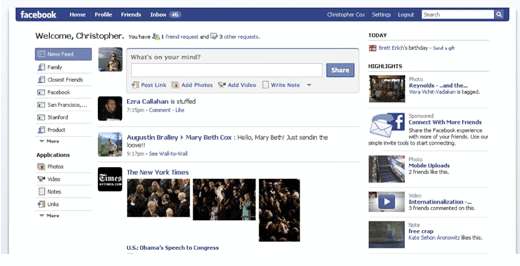
Komponen utama dari desain baru ini adalah news stream yang mirip dengan bagian news feed di Facebook hari ini, tetapi dengan fitur update otomatis sehingga pengguna tidak perlu repot-repot melakukan refresh halaman untuk melihat aktivitas terbaru dari teman-temannya.
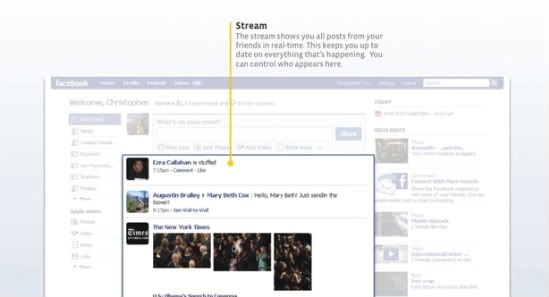
Selain itu, pengguna juga akan mendapatkan fitur Filters yang memungkinkan pengguna untuk menyaring konten dari news stream berdasarkan jenis teman (apakah Anda hanya ingin melihat update dari keluarga atau teman dekat saja) ataupun jenis aktivitas (foto, video dan lain-lain).
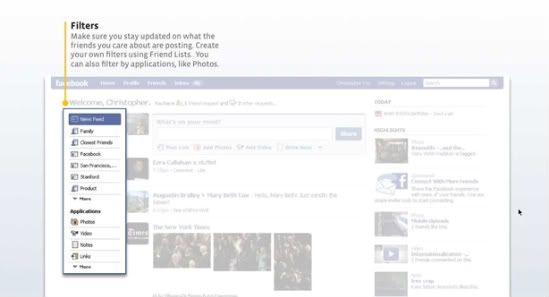
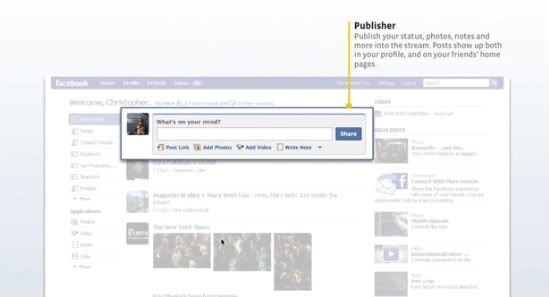
Apabila Anda sering berbagi video, photo atau konten menariknya melalui Facebook, desain baru ini juga menyediakan komponen publisher yang memungkinkan Anda untuk membagikan konten yang Anda mau ke semua teman Anda dengan cepat, tanpa perlu membuka masing-masing aplikasi lagi.
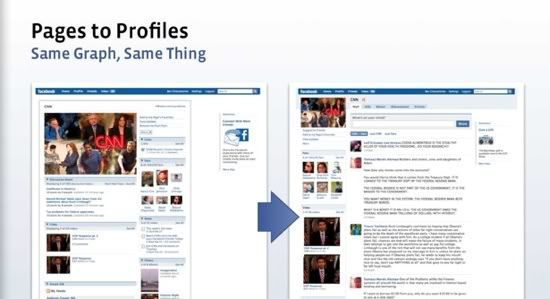
Selai itu, Facebook pages dan profiles kini akan dijadikan satu. Facebook menamakan fitur ini "the Arrington Feature" karena blogger TechCrunch ini pernah mengeluh tidak diperbolehkan memiliki lebih dari 5000 teman. (via TechCrunch, Business Insider)
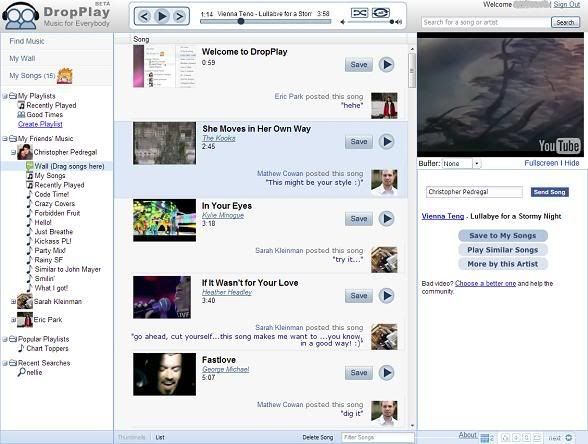
Apa itu DropPlay (DP)? DP mendeklarasikan dirinya sebagai layanan musik streaming berbasiskan jaringan sosial yang sempurna dan akhir-akhir ini baru saja meluncurkan versi beta pada internet. Sistem pendukung yang digunakan adalah aplikasi berbasis cloud dari Facebook Connect dan YouTube API. DP merajut kedua situs tersebut menjadi satu sambil mengorganisir dan memungkinkan Anda untuk membagi musik YouTube favorit dan daftar musik yang Anda buat sendiri. Agak berbeda dari sistem milik Muziic, DP secara 100% berbasiskan jaringan, menggunakan Facebook Connect untuk menyimpan profil dan berbagi data.
Selain itu, DP juga mendeskripsikan dirinya sebagai kombinasi dari iTunes, Facebook, Pandora, dan YouTube. Interfacenya sangat sederhana, memungkinkan Anda untuk mencari musik favorit Anda dan langsung melihatnya dengan cepat. Mem-bookmark musik juga cukup dengan satu klik saja, dan mengubah musik-musik pilihan Anda menjadi satu daftar panjang serta membaginya dengan teman-teman Facebook Anda juga cukup menggunakan fitur drag&drop judul lagu ke nama teman Anda.
Kita bisa melihat kalau interface DP sangat sederhana dan menyenangkan untuk digunakan. Integrasi YouTube juga baik dan tersedia pengaturan untuk mengkompensasikan jaringan yang agak lambat. Ditambah lagi, banyak potensi bagi faktor sosialnya untuk bisa berkembang lebih jauh dengan adanya Facebook Connect. Maklum saja, karena masih versi beta, tentu saja masih agak sedikit kasar.
Kesimpulan
Pertama, sama seperti Muziic, layanan ini menggunakan YouTube secara spesifik untuk video musik (via YouTube API), tetapi tidak menampilkan iklan seperti apabila Anda menonton video tersebut langsung di YouTube. Hal ini berarti pengguna masih bisa mendapatkan segala sesuatu dengan gratis sejauh ini, kecuali jika Google mulai berubah pikiran dan akan mulai membatasi API atau lebih lagi dengan menghapus semua video musik.Kedua, walaupun Facebook Connect sangat memudahkan Anda untuk log in, menemukan teman dan menyimpan daftar lagu, tetapi belum ada opsi ekspor daftar lagu tersebut sudah selesai. Hal ini berarti Anda akan terikat pada situs ini dan bersiap-siap saja jika suatu saat situs ini akan menghilang bersama dengan daftar musik Anda.
Terakhir, tampaknya DP masih belum memungkinkan Anda untuk merekomendasikan lagu-lagu baru yang Anda temukan dengan layanan pihak ketiga, kecuali melalui wall Facebook teman Anda. DP juga tidak menyediakan link ke video aslinya di YouTube dan pilihan berbagi lewat email atau jejaring sosial lainnya .(ReadWriteWeb)

Apakah Anda pengguna sistem operasi Windows Vista atau Mac OS X yang bosan melihat gadget sidebar di desktop hanya itu-itu saja? Gadget yang bisa Anda pilih dan pakai terbatas? Mau membuat gadget yang Anda inginkan tampil di sidebar? Sekarang Anda bisa membuatnya dengan sangat mudah dengan aplikasi gratis bernama Amnesty Generator. Dengan aplikasi ini Anda akan dimudahkan dalam mengubah bermacam widget, game dan video yang didesain untuk ditempatkan pada halaman web, blog, jejaring sosial ke dalam bentuk gadget yang kemudian bisa bebas Anda tempatkan di sidebar desktop seperti game flash, video Youtube, daftar playlist musik dari iMeem atau LastFM dan masih banyak lagi.
Anda tidak perlu berkemampuan teknis untuk membuat gadget dengan aplikasi ini. Cukup dengan melakukan copy dan paste kode embed HTML dari web widget yang Anda temukan ke dalam aplikasi dan klik Generate.

Sebagai contoh Anda bisa menemukan daftar gadget dari layanan penyedia gadget seperti iGoogle, The New York Times, SpringWidgets, Widgetbox dan situs widget terkemuka lainnya. Buka situs tersebut dan cari widget yang Anda inginkan, kemudian klik link Get Widget jika kode belum terlihat, dan salin kode html dari dalam kotak embed code yang tersedia. Buka aplikasi Amnesty Generator dan paste kode tadi, jangan lupa beri nama, atur ukurannya saat tampil dan beri gambar semacam thumbnail jika diperlukan. Klik tombol generate dan dengan proses konversi yang cepat Anda dapat segera melihat hasilnya.

Karena aplikasi ini mendukung Vista maka tidak heran jika aplikasi ini juga dapat dipakai untuk membuat widget di Windows 7. Amnesty Generator mendukung Windows Vista dan Windows 7 32 bit maupun 64 bit, dan versi untuk Mac OS X juga tersedia. (JKWebTalks dan DownloadSquad)
